
Seat Alhambra ( Navi System) ( 6P0 )
Afin de mettre à jour votre GPS: Seat Alhambra ( Navi System) ( 6P0 ) la dernière mise à jour, il faut suivre les instructions suivante.
Tout d’abord, assurez-vous que vous avez obtenu le fichier de mise à jour Seat Alhambra ( Navi System) ( 6P0 ) périphérique, téléchargé à partir SpeedcamUpdates.com.
Si encore n’ont pas eu, vous pouvez l’obtenir maintenant remplissant le formulaire que vous voyez sur cette page.
- Extraire les fichiers du paquet zip SpeedcamUpdates. Si le fichier que vous avez téléchargé n´est pas un fichier ZIP signifie que le fichier est déjà décompressé, et vous pouvez continuer à l´étape suivante de cette notice de montage.
- Sélectionnez l’onglet « NAV »
- Insérez la carte SD contenant les données téléchargées et décompressées dans le connecteur 2 de l’appareil GPS
- Sélectionnez l'administration Mémoire.
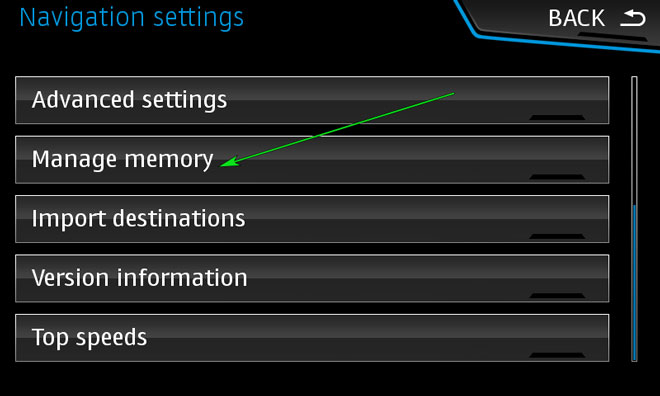
- Mettre à jour mes destinations spéciales (POI)
- Sélectionnez « Mise à jour my POI »
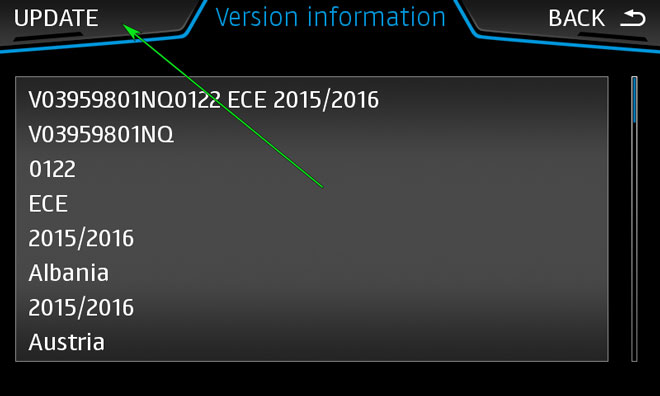
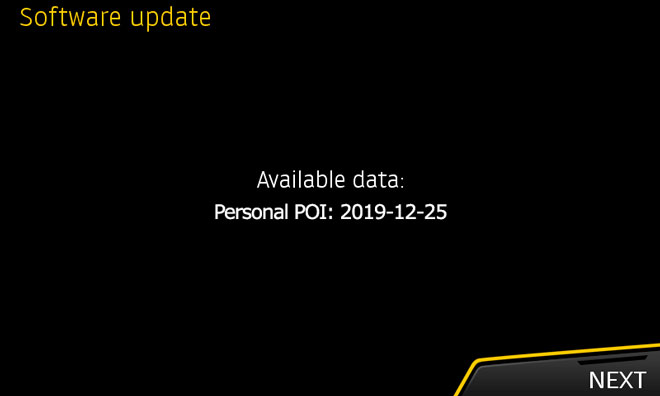
- Lorsque « Logiciel de mise à jour disponible » s’affiche sur l’écran, vous devez sélectionner mise à jour et suivant
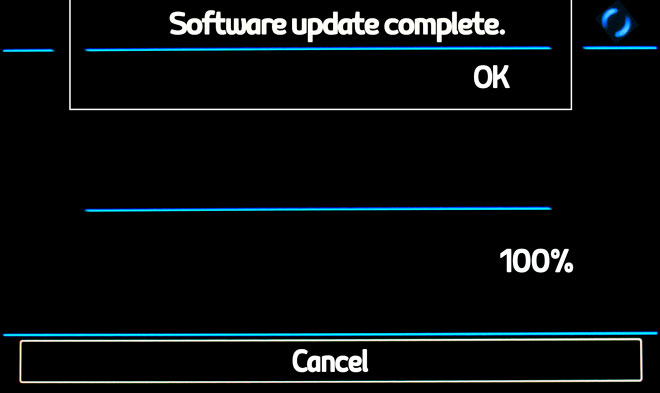
- Procédure d’importation terminée, puis revenez à NAV
- Sélectionnez « Carte »
- Sélectionnez « Afficher les POI »
- Sélectionnez « Afficher les catégories »
- Faites défiler jusqu'à ce que je vois Speedcameras et cochez les (marque avec ? V ?-signe).
- Les caméras seront affichera sur la carte. Lorsque vous approchez de la caméra d’un faible avertissement sonore est joué. Cela pourrait se produire ou pas selon les modèles.
Si vous obtenez un message d’erreur lorsque vous mettez à jour votre appareil, suivez les étapes suivantes. Remettez la carte SD dans votre ordinateur. Copiez le fichier nommé "metainfo2.txt » contenu dans le dossier PersonalPOI/MIB2HIGH dans la racine de la carte SD, remplacez le fichier meta2info.txt qui devrait être déjà là. Copiez également complètement le dossier PersonalPOI dans le dossier racine, remplaçant le dossier de PersonalPOI déjà là. Extrait de la carte SD de votre ordinateur et insérez-le dans votre appareil GPS à nouveau. Répétez la procédure d’installation.
Rappelez-vous que vous pouvez personnaliser librement votre téléchargement. Accédez à du panneau de commande du client et à l’aide de l’outil de personnalisation afin d’obtenir une base de données de radars sur mesure selon vos besoins. Vous aurez besoin de cet outil si votre appareil n’accepte pas la taille de la nouvelle mise à jour. Vous pouvez ajouter et supprimer des données de radars de pays à votre configuration actuelle.
Seat Alhambra ( Navi System) ( 6P0 ) Informations sur la mise à jour des radars
Le système de navigation Seat Alhambra Navi (6P0) offre une couverture cartographique complète pour diverses régions, garantissant l'accès aux informations routières les plus récentes. Avec les cartes 2025, les utilisateurs peuvent naviguer en toute confiance, car le système intègre des mises à jour du trafic en temps réel pour aider à éviter les retards. Des mises à jour régulières de la base de données cartographique sont essentielles pour maintenir la précision et améliorer votre expérience de conduite. Pour vous assurer de disposer des cartes les plus récentes, il est recommandé de vérifier périodiquement les mises à jour spécifiques à votre modèle Seat, permettant une performance optimale de la navigation.
La mise à jour du système de navigation Seat Alhambra est un processus simple qui consiste à utiliser une carte SD compatible. Pour commencer, obtenez le dernier paquet de mise à jour des cartes pour votre modèle spécifique. Insérez la carte SD dans l'emplacement prévu dans le système d'infodivertissement. Suivez les instructions à l'écran pour lancer le processus de mise à jour. Il est crucial de s'assurer que le véhicule est stationné et que le contact est mis pendant la mise à jour afin d'éviter toute interruption. Une fois la mise à jour terminée, retirez la carte SD en toute sécurité et profitez des fonctionnalités de navigation améliorées.
Le système de navigation Seat Alhambra Navi offre une orientation fiable, permettant aux conducteurs de naviguer efficacement vers leurs destinations. Le système fournit des indications au tournant, garantissant que vous restez sur la bonne voie tout au long de votre trajet. De plus, l'intégration des alertes de radars de vitesse améliore la sécurité en informant les conducteurs des contrôles de vitesse potentiels sur leur route. Cette fonctionnalité aide à respecter les limites de vitesse et favorise des pratiques de conduite plus sûres. En utilisant ces outils de navigation, les utilisateurs peuvent bénéficier d'une expérience de conduite plus informée et sécurisée.
Vous recherchez des informations supplémentaires sur les mises à jour GPS et les systèmes de navigation compatibles ?
Guide de mise à jour et d'installation GPS