
Renault MediaNav - Evolution 1 (MN1)
Afin de mettre à jour votre GPS: Renault MediaNav - Evolution 1 (MN1) la dernière mise à jour, il faut suivre les instructions suivante.
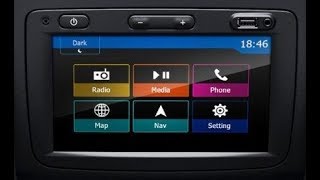
Tout d’abord, assurez-vous que vous avez obtenu le fichier de mise à jour Renault MediaNav - Evolution 1 (MN1) périphérique, téléchargé à partir SpeedcamUpdates.com.
Si encore n’ont pas eu, vous pouvez l’obtenir maintenant remplissant le formulaire que vous voyez sur cette page.
- Extraire les fichiers du paquet zip SpeedcamUpdates. Si le fichier que vous avez téléchargé n´est pas un fichier ZIP signifie que le fichier est déjà décompressé, et vous pouvez continuer à l´étape suivante de cette notice de montage.
- À l'aide d'une clé USB formatée dans FAT32, copiez tous les fichiers que vous avez extraits au cours de l'étape précédente.
- Démarrez votre voiture et branchez votre clé USB à votre appareil Medianav.
- Afin de faire l'installation en utilisant MN1 ( MediaNav 1 ) vous devez suivre les instructions d'installation suivantes.
- L'installation se fait à travers un menu caché. Pour cette raison, vous devez avoir accès au menu d'information système pour voir quelle est la version de votre modèle. Selon la version que vous possédez, vous devrez utiliser un code secret différent.
- Retour au menu principal et sélectionnez Paramètres. Passez à la deuxième page et sélectionnez la version système.
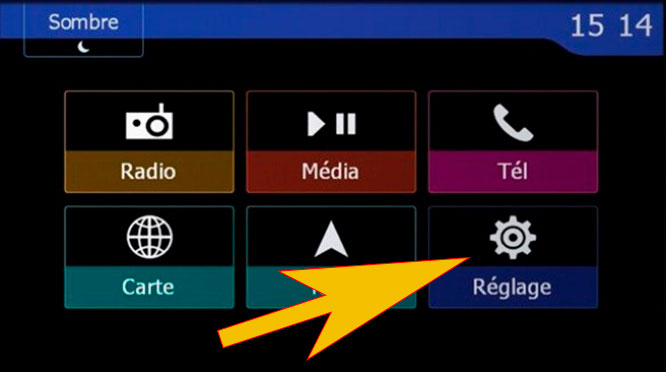
- Suivez l'image pour toucher dans les cases indiquées en gardant l'ordre de séquence.
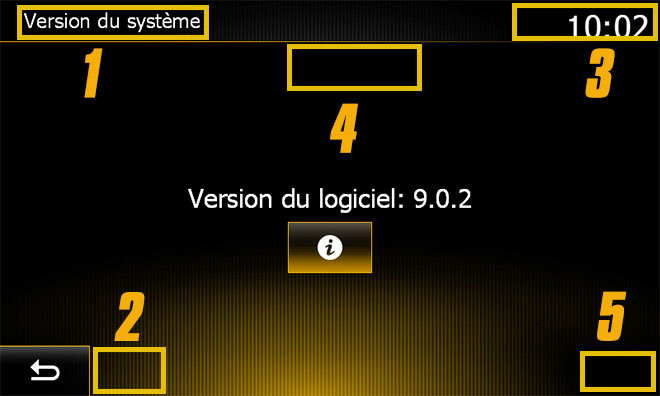
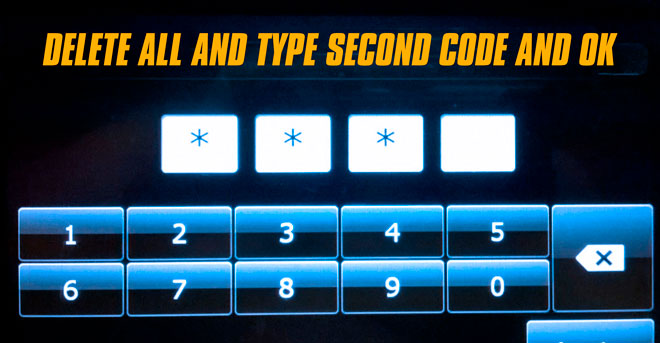
- Vous voyez maintenant le premier écran à entrer le code. Selon votre version système, et la boîte ci-dessus dans cette page Web, tapez les 4 premiers chiffres et appuyez sur le bouton OK.
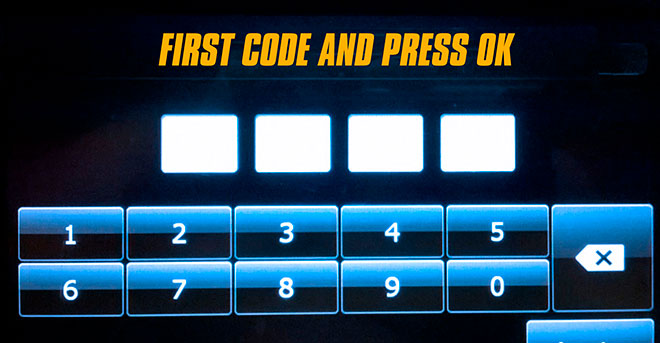
- Une fois que vous avez appuyé sur OK, supprimez les 4 chiffres en appuyant sur supprimer la clé quatre fois. Maintenant, tapez les 4 chiffres du deuxième code, montré dans la boîte ci-dessus dans cette page web et appuyez sur le bouton OK.
- Si tout s'est bien passé, à ce stade, vous verrez l'écran Windows CE.
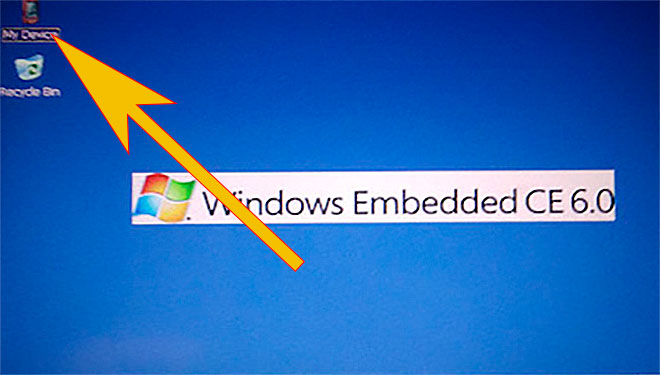
- Touchez l'icône MyDevice en haut à gauche pour démarrer le gestionnaire de fichiers
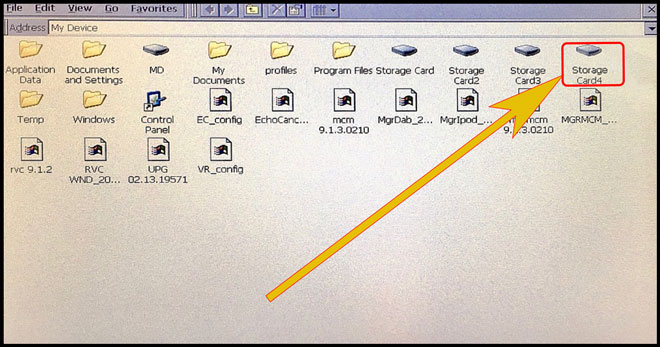
- Utilisation de la touche d'explorateur de fichiers "Storage-Card 4". Lorsque le dossier est ouvert, vous verrez un fichier nommé ULC2-recovery.exe. Exécutez-le en cliquant deux fois dessus. Le fichier SpeedcamUpdates.spb sera copié automatiquement dans le dossier droit.
- Après quelques secondes, vous verrez un message sur l'installation réussie. Vous pouvez suivre les étapes suivantes pour activer les icônes SpeedcamUpdates pour être affichées sur la carte.
- Une fois que vous êtes dans la carte. Touchez le boton nommé Destination.
- Sélectionnez maintenant Paramètres de carte Poi.
- Sélectionnez maintenant la flèche droite dans l'option : icône cible spéciale
- Recherchez l'icône de la catégorie SpeedcamUpdates et permettez-lui de l'activer sur la carte.
Bureau WinCE MN1
Code secret: 8005 et 3638
Bureau WinCe MNE 8.0.5
Code secret: 0362 et 6971
Bureau WinCE MNE 9.1.1
Code secret: 2383 et 3748
Afin de voir les icônes SpeedcamUpdates sur la carte suivre les instructions suivantes. Valable pour les appareils MediaNav MN1,MN2 et MN3.
Rappelez-vous que vous pouvez personnaliser librement votre téléchargement. Accédez à du panneau de commande du client et à l’aide de l’outil de personnalisation afin d’obtenir une base de données de radars sur mesure selon vos besoins. Vous aurez besoin de cet outil si votre appareil n’accepte pas la taille de la nouvelle mise à jour. Vous pouvez ajouter et supprimer des données de radars de pays à votre configuration actuelle.
Renault MediaNav - Evolution 1 (MN1) Informations sur la mise à jour des radars
Le Renault MediaNav Evolution 1 (MN1) s'appuie sur une base de données cartographique complète pour fournir une navigation précise. Des mises à jour régulières de cette couverture cartographique sont essentielles pour garantir que votre système GPS reflète les derniers changements routiers, les nouvelles routes et les points d'intérêt. Pour maintenir des performances optimales, les utilisateurs doivent vérifier périodiquement la disponibilité des mises à jour cartographiques, ce qui peut améliorer l'expérience globale de navigation. Garder vos cartes à jour améliore non seulement la précision des itinéraires, mais aide également à éviter les informations obsolètes pouvant entraîner des erreurs de navigation.
La mise à jour des cartes GPS Renault MediaNav implique un processus d'installation simple via USB ou carte SD. Tout d'abord, téléchargez les derniers fichiers de mise à jour des cartes depuis une source fiable. Ensuite, insérez la clé USB ou la carte SD dans votre ordinateur et transférez les fichiers téléchargés. Une fois les fichiers prêts, insérez la clé USB ou la carte SD dans l'appareil MediaNav. Suivez les instructions à l'écran pour lancer le processus de mise à jour. Assurez-vous que le véhicule est dans un endroit sûr et que l'appareil reste alimenté pendant toute la mise à jour afin d'éviter toute interruption.
Le Renault MediaNav Evolution 1 offre des fonctionnalités essentielles d'orientation, y compris des indications au tournant et des mises à jour du trafic en temps réel. Les utilisateurs peuvent également bénéficier d'alertes de radars, qui améliorent la sécurité de conduite en les informant des zones de contrôle de vitesse. Pour utiliser ces fonctionnalités efficacement, assurez-vous que votre base de données cartographique est à jour, car cela fournira les informations les plus précises concernant les limites de vitesse et les emplacements des radars. Des mises à jour régulières contribuent à maintenir la fiabilité de ces fonctions de navigation, garantissant une expérience de conduite plus fluide.
Vous recherchez des informations supplémentaires sur les mises à jour GPS et les systèmes de navigation compatibles ?
Guide de mise à jour et d'installation GPS