
Pioneer AVH-4201NEX
Afin de mettre à jour votre GPS: Pioneer AVH-4201NEX la dernière mise à jour, il faut suivre les instructions suivante.
Tout d’abord, assurez-vous que vous avez obtenu le fichier de mise à jour Pioneer AVH-4201NEX périphérique, téléchargé à partir SpeedcamUpdates.com.
Si encore n’ont pas eu, vous pouvez l’obtenir maintenant remplissant le formulaire que vous voyez sur cette page.
- Extraire les fichiers du paquet zip SpeedcamUpdates. Si le fichier que vous avez téléchargé n´est pas un fichier ZIP signifie que le fichier est déjà décompressé, et vous pouvez continuer à l´étape suivante de cette notice de montage.
- Copiez les fichiers extraits dans une carte SD ou clé USB, fonction de l’appareil amovible permis à votre appareil Pioneer AVH-4201NEX.
- Insérez votre périphérique amovible dans votre appareil Pioneer AVH-4201NEX. (Carte SD ou clé USB) Maintenant, allumez votre voiture pour allumer votre appareil Pioneer AVH-4201NEX. L’appareil reconnaîtra la carte SD ou une clé USB et démarrera en mode test.
- Pour naviguer à travers les différents choix, vous devez savoir que les touches de volume sont utilisés pour la navigation verticale. Utilisez la touche plus pour remonter, utilisez la touche moins de descendre. Le bouton nommé MODE sert à revenir en arrière. La clé avec l’icône de fenêtre est utilisée comme touche entrée. RWD et FWD clés serviront plus tard.
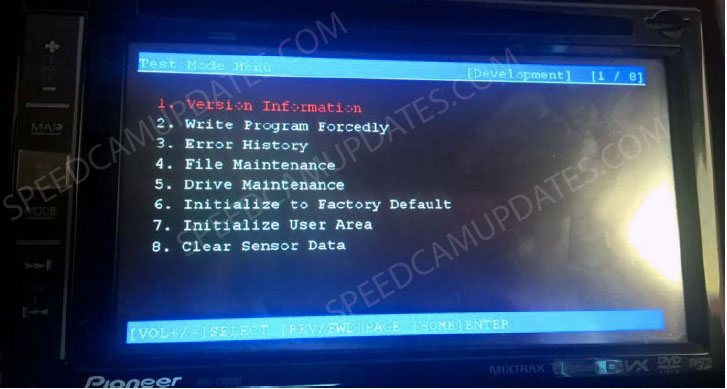
- Alors, accédez à l’option File Maintenance. Habituellement, c’est le numéro de l’option 4, d’autres ça pourrait être le numéro 11. Maintenant, appuyez sur le bouton que nous avons identifiés avant que la touche entrée. Un nouveau menu s’affichera.
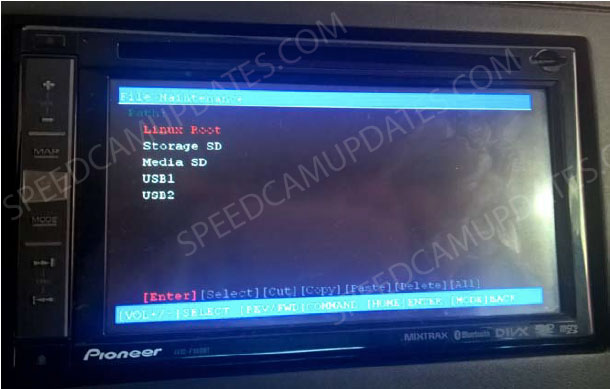
- Sélectionnez maintenant le type de périphérique amovible, que vous avez inséré dans votre téléphone Pioneer AVH-4201NEX. Si vous utilisez une carte SD puis sélectionnez Media SD. Si vous utilisez une clé USB, puis utilisez benameur ou USB2 selon la prise usb que vous avez utilisé. Une fois que vous entrez dans le dossier du périphérique amovible type sélectionné, vous devriez voir une liste de fichiers. Habituellement seulement les fichiers identifiés comme speedcam.txt et le testmode_a.key
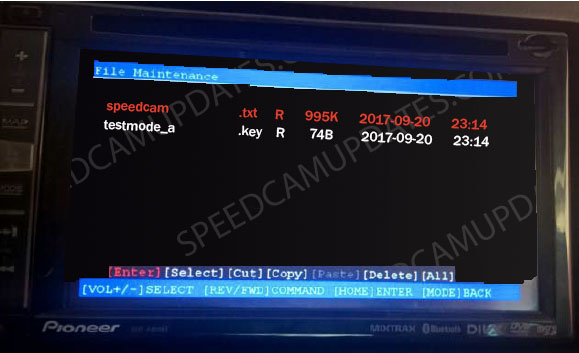
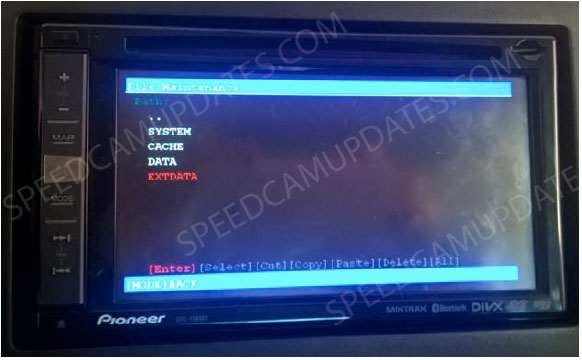
- De la même manière que nous avons fait avant, nous sélectionnons le fichier speedcam.txt. Maintenant, avec les touches de ta ou de la direction de boutons horizontaux, RWD, nous sélectionnons l’option copie. Une fois que le fichier a été marqué pour copier, déplacer la sélection horizontale à l’option « ENTER ». À l’aide de la touche signe plus, déplacer le sélecteur jusqu'à ce que le fichier identifié par deux points (..) est sélectionné. Entrez ensuite dans ce dossier à l’aide de notre bouton d’entrée définis. De la même façon comme vous l’avez fait avant. Ce choix signifie que vous allez revenir au dossier parent. Nous essayons présentement pour le dossier EXTDATA, qui selon le modèle de l’appareil sera situé dans le dossier « Storage SD » ou dans le dossier « Benameur ». Soit dit en passant, sélectionnez le dossier « Storage SD » et entrer là-dessus.
- Maintenant, vous devez sélectionner le dossier identifié comme « EXTDATA »
- Maintenant, sélectionnez le dossier iGO.
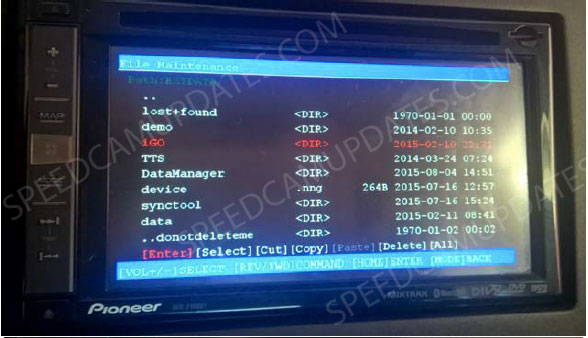
- Enfin, sélectionnez le dossier avec le nom identifié comme « content ». Si à l’intérieur de ce dossier, vous êtes en mesure de voir un dossier avec le nom identifié comme « Benameur », ensuite, vous devez faire la même procédure qu’avant. Sélectionnez le dossier identifié comme « Benameur » et entrez dedans en faisant clic dans la touche enter. Si, au contraire, vous ne voyez pas ce dossier identifié sous le nom « Benameur », ou peut-être vous voir autres noms de fichiers similaires, tout simplement restez là et passez à l’étape suivante pour copier notre nouveau fichier.
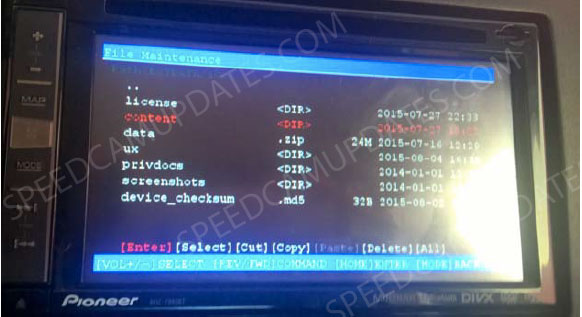
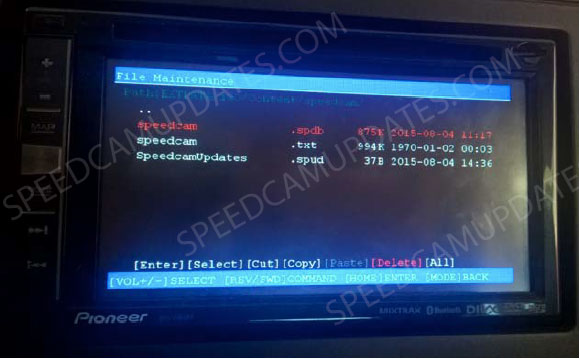
- Maintenant, dans ce dossier, vous probablement verrez certains fichiers, selon si vous avez fait cette procédure tantôt. Maintenant vous devez supprimer les fichiers avec l’extension spdu ou benameur contenues dans ce dossier. Lorsque vous avez supprimé ces fichiers, si il y en avait, vous pouvez continuer avec l’étape suivante. Utilisant à nouveau les touches RWD et FWD, sélectionnez l’option « Coller ». À l’aide de cette option du fichier speedcam.txt sera copié dans ce dossier.
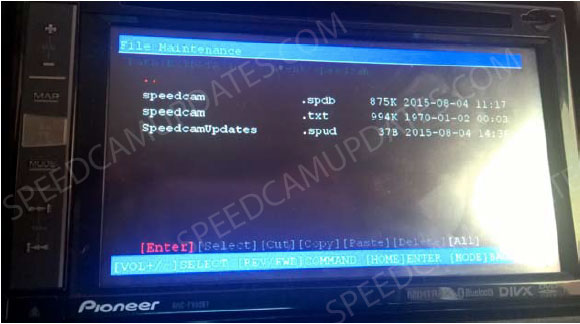
- Maintenant, vous devrez retirer votre carte SD ou une clé USB de votre appareil Pioneer AVH-4201NEX. Le contact du véhicule, l’alimentation pour éteindre votre appareil Pioneer AVH-4201NEX. Maintenant, allumez le contact du véhicule à nouveau pour alimenter votre appareil Pioneer AVH-4201NEX. Le mode d’essai ne sera pas démarrer parce que périphérique amovible a été supprimé. Maintenant le fichier speedcam.txt est lu par le système et importé dans le plan.
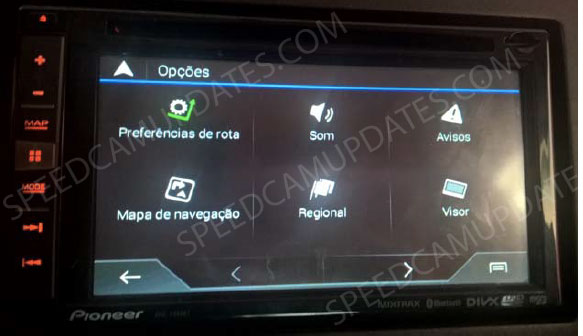
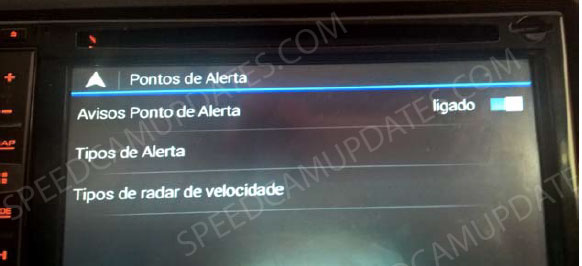
- Généralement l’option alerte est désactivée. Allez à votre navigateur, accédez au Menu, des Options, des avertissements, des avertissements pour les Points et activez-le. C'est tout.
Si vous ne pouvez pas entrer dans « TESTMODE » à l’aide du firmware 1.07 ou au-dessus, vous devrez installer le firmware 1.04. Le fabricant a supprimé « testmode » dans la version du firmware au-dessus de 1,04. Vous devez installer la version du firmware 1.04. Vous pouvez le télécharger depuis Old Pioneer Firmwares Website . Lorsque l’installation du firmware 1.04 est terminée, vous pouvez procéder à la copie des fichiers. Lorsque vous terminé de copier les fichiers vous pouvez passer à nouveau pour le dernier firmware si vous voulez.
Rappelez-vous que vous pouvez personnaliser librement votre téléchargement. Accédez à du panneau de commande du client et à l’aide de l’outil de personnalisation afin d’obtenir une base de données de radars sur mesure selon vos besoins. Vous aurez besoin de cet outil si votre appareil n’accepte pas la taille de la nouvelle mise à jour. Vous pouvez ajouter et supprimer des données de radars de pays à votre configuration actuelle.
Pioneer AVH-4201NEX Informations sur la mise à jour des radars
Le Pioneer AVH-4201NEX est conçu pour fonctionner avec des applications de navigation spécifiques, telles que le Pioneer AVIC-U260, qui est nécessaire pour la fonctionnalité de navigation GPS. Pour garantir des performances optimales, il est essentiel de maintenir votre base de données cartographique à jour. Les mises à jour régulières améliorent la couverture cartographique, la précision et l'expérience globale de navigation. Consultez votre revendeur pour les dernières mises à jour cartographiques compatibles avec votre appareil, car ces mises à jour peuvent considérablement améliorer les itinéraires et les services de localisation. Rester à jour avec les mises à jour cartographiques est crucial pour une navigation efficace, surtout dans les zones où les routes changent fréquemment.
Pour installer et mettre à jour les cartes sur le Pioneer AVH-4201NEX, vous utiliserez généralement une clé USB ou une carte SD. Tout d'abord, téléchargez les dernières mises à jour des cartes depuis le site Web de Pioneer ou votre revendeur sur votre ordinateur. Ensuite, transférez les fichiers sur une clé USB ou une carte SD formatée correctement pour l'appareil. Insérez la clé USB ou la carte SD dans le port approprié du AVH-4201NEX. Suivez les instructions à l'écran pour compléter le processus d'installation. Assurez-vous que l'appareil est allumé et que vous suivez toutes les instructions spécifiques fournies dans le manuel d'utilisation pour une mise à jour sans problème.
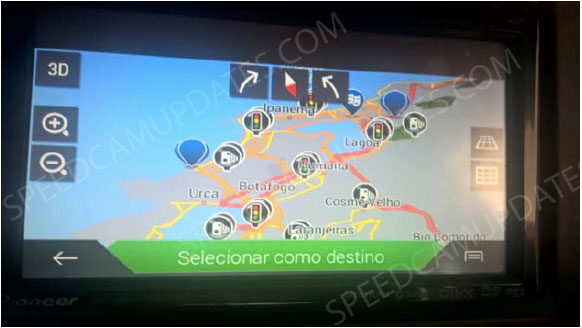
Le Pioneer AVH-4201NEX offre des fonctionnalités d'orientation qui aident à naviguer vers votre destination de manière efficace. Il fournit des instructions au tournant par tournant, vous aidant à rester sur la bonne voie pendant votre trajet. De plus, l'appareil peut vous alerter des emplacements des radars, améliorant ainsi votre vigilance et votre sécurité sur la route. Pour utiliser ces fonctionnalités efficacement, assurez-vous que votre application de navigation est correctement installée et que vos cartes sont à jour. Cela vous permettra de profiter pleinement de l'orientation et des alertes de radars, rendant votre expérience de conduite plus informée et sécurisée.
Vous recherchez des informations supplémentaires sur les mises à jour GPS et les systèmes de navigation compatibles ?
Guide de mise à jour et d'installation GPS