
TomTom ONE 2nd Etition
Afin de mettre à jour votre GPS: TomTom ONE 2nd Etition la dernière mise à jour, il faut suivre les instructions suivante.
Tout d’abord, assurez-vous que vous avez obtenu le fichier de mise à jour TomTom ONE 2nd Etition périphérique, téléchargé à partir SpeedcamUpdates.com.
Si encore n’ont pas eu, vous pouvez l’obtenir maintenant remplissant le formulaire que vous voyez sur cette page.
- Extraire les fichiers du paquet zip SpeedcamUpdates. Si le fichier que vous avez téléchargé n´est pas un fichier ZIP signifie que le fichier est déjà décompressé, et vous pouvez continuer à l´étape suivante de cette notice de montage.
Méthode 1.
- Cette méthode est valable si vous êtes en mesure de connecter votre appareil TomTom ONE 2nd Etition à votre ordinateur PC et d'accéder au dossier principal partagé de l'appareil.
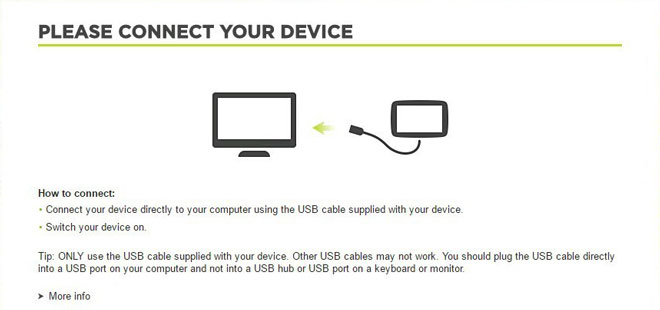
- Branchez votre appareil TomTom ONE 2nd Etition sur votre ordinateur à travers le câble USB. Si tout se passe bien, vous devriez voir un nouveau disque que vous pouvez explorer à l'aide de Windows Explorer ou Finder si vous utilisez Mac.
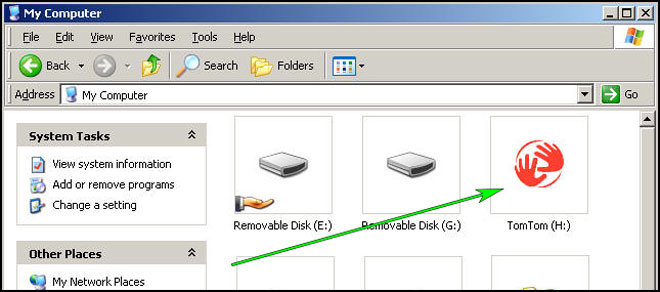
- En utilisant le fichier explorer chercher le dossier avec un nom de région ou de pays, comme l'Europe occidentale, Espagne, Italie, Royaume-Uni.
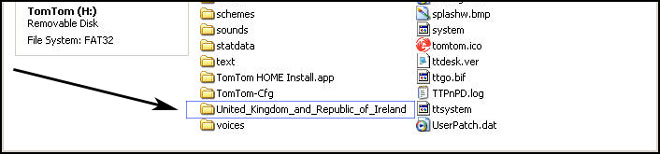
- Copiez les fichiers extraits de SpeedcamUpdates, OV2 et BMP, dans le dossier de carte que vous avez identifié lors de l'étape précédente.
- Vous pouvez activer les alertes et définir l'audio d'avertissement lorsque vous approchez des radars, dans la section « Activer les alertes ».
- Connectez-vous à votre compte TomTom ONE 2nd Etition
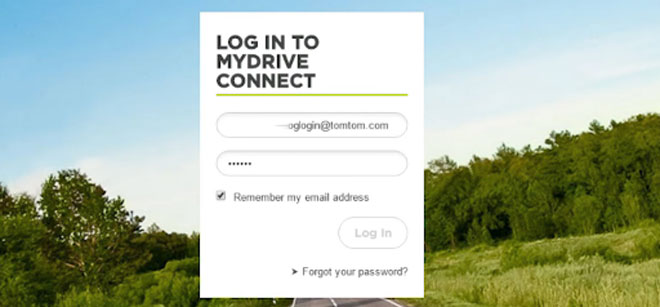
- Enregistrez votre appareil « TomTom ONE 2nd Etition » ou sélectionnez-le s'il est déjà enregistré.
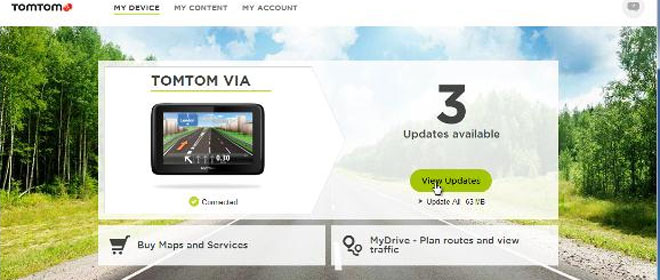
- Vous êtes prêt maintenant à choisir la méthode 2 ou la méthode 3 pour l'installation de radars.
Méthode 2.
- Utilisation du planificateur d'itinéraire
- Aller sur le site: MyDrive
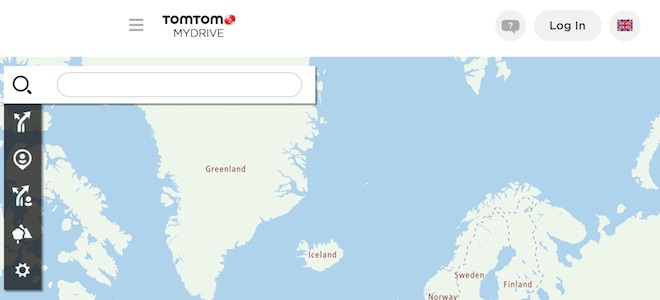
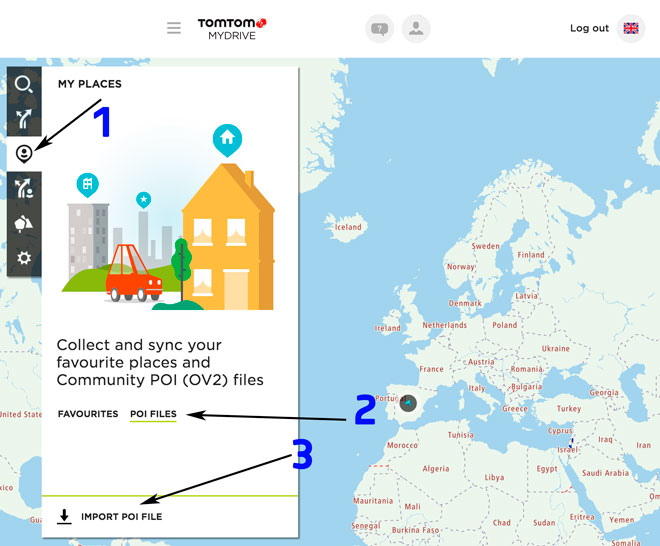
- Ne connectez-vous et cliquez sur Planificateur d'itinéraires ' Mes lieux 'fichiers POI 'Import POI fichier
- Sélectionnez chaque fichier OV2 que vous avez téléchargé à partir de SpeedcamUpdates et appuyez sur le bouton Import.
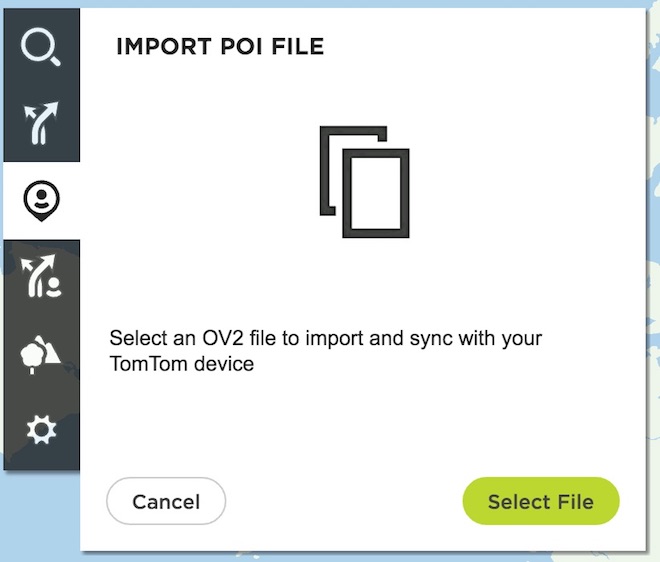
- Les fichiers seront automatiquement transférés sur votre appareil TomTom ONE 2nd Etition.
- Vous pouvez activer les alertes et définir l'audio d'avertissement lorsque vous approchez des radars, dans la section « Activer les alertes ».
Méthode 3.
- Utilisation du contenu de la communauté Add avec MyDrive
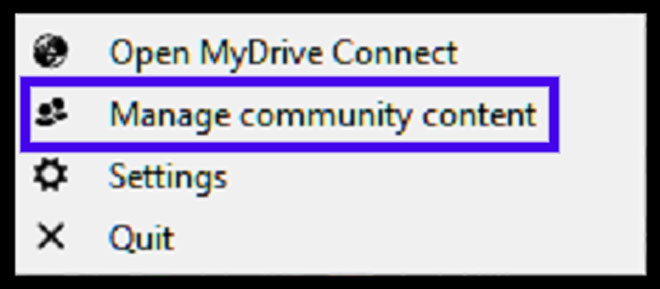
- Cliquez à droite dans l'icône MyDrive Connect dans le plateau du système et sélectionnez Gérer le contenu communautaire
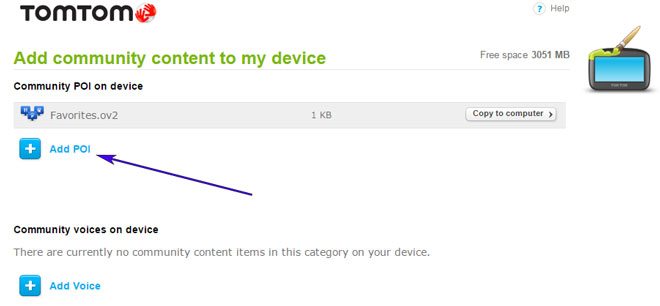
- Vous devez ajouter chaque fichier OV2 téléchargé à partir de SpeedcamUpdates en appuyant sur le bouton Add Poi. N'oubliez pas d'ajouter le bmp associé trop qui est inclus dans les fichiers téléchargés.
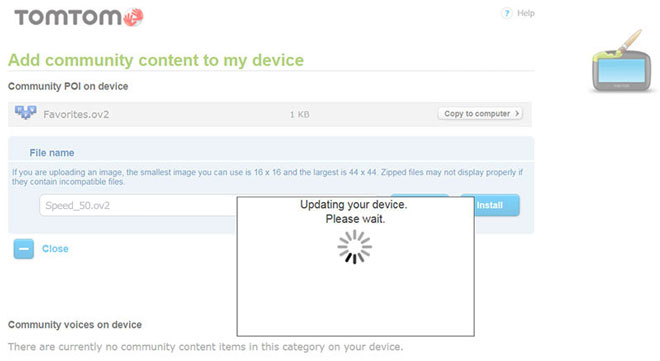
- Lorsque vous avez terminé la presse Installez pour transférer toutes les informations sur votre appareil.
- Activer les alertes
Afin d'activer les alertes, rendez-vous sur les paramètres principaux et POI, à l'approche d'un POI.
Rechercher les catégories où les radars sont situés
Sélectionnez la distance et le son d'avertissement par catégorie
Une icône de haut-parleur sera affichée près du nom de la catégorie.
Il existe 3 méthodes différentes pour installer des radars dans votre appareil TomTom, selon les capacités et la date de sortie.
Afin d'utiliser la méthode 2 ou la méthode 3, vous devez installer TomTom Software. Suivez les instructions suivantes pour le faire.
Téléchargez et installez le logiciel MyDrive de TomTom.
Vous avez besoin d'un compte TomTom enregistré.
Connectez votre appareil TomTom à votre ordinateur et exécutez le logiciel " MyDrive Connect "MyDrive Connect".
Rappelez-vous que vous pouvez personnaliser librement votre téléchargement. Accédez à du panneau de commande du client et à l’aide de l’outil de personnalisation afin d’obtenir une base de données de radars sur mesure selon vos besoins. Vous aurez besoin de cet outil si votre appareil n’accepte pas la taille de la nouvelle mise à jour. Vous pouvez ajouter et supprimer des données de radars de pays à votre configuration actuelle.
ONE 2nd Etition Informations sur la mise à jour des radars
Le TomTom ONE 2nd Edition offre une couverture cartographique complète pour les États-Unis et le Canada, garantissant aux utilisateurs une navigation en toute confiance à travers ces régions. L'appareil est équipé de cartes détaillées, essentielles pour une planification d'itinéraire et une navigation précises. Les mises à jour régulières des cartes sont indispensables pour maintenir la fiabilité de votre GPS, car elles intègrent les modifications des réseaux routiers, les nouveaux points d'intérêt et les réglementations de circulation mises à jour. Les utilisateurs doivent savoir que l'obtention de mises à jour cartographiques gratuites de TomTom peut être compliquée, ce qui peut influencer la décision de conserver ou de retourner l'appareil. Rester à jour avec les mises à jour des cartes est vital pour des performances de navigation optimales.
La mise à jour du TomTom ONE 2nd Edition implique un processus simple utilisant l'installation via USB ou carte SD. Pour lancer les mises à jour, les utilisateurs doivent connecter l'appareil à un ordinateur via USB ou insérer une carte SD dans l'unité GPS. Le logiciel TomTom guidera les utilisateurs tout au long du processus de mise à jour, leur permettant de télécharger les cartes les plus récentes et de les installer directement sur l'appareil. Cette méthode garantit que les utilisateurs ont accès aux données de navigation les plus actuelles, améliorant ainsi leur expérience globale. Il est important de suivre attentivement les instructions pour éviter tout problème lors du processus de mise à jour.
Le TomTom ONE 2nd Edition fournit une assistance fiable pour l'itinéraire, affichant des directions claires et des heures d'arrivée estimées. Les utilisateurs peuvent facilement voir leur position précise, leur vitesse et leur direction sur l'écran de l'appareil, ce qui aide à prendre des décisions de conduite éclairées. De plus, l'unité GPS peut alerter les utilisateurs des emplacements des radars, les aidant à respecter le code de la route et à éviter d'éventuelles amendes. Cette fonctionnalité améliore l'expérience de navigation en favorisant des habitudes de conduite plus sûres et en garantissant que les utilisateurs restent conscients de leur environnement lorsqu'ils sont sur la route.
Vous recherchez des informations supplémentaires sur les mises à jour GPS et les systèmes de navigation compatibles ?
Guide de mise à jour et d'installation GPS