
TomTom GO 920T
Afin de mettre à jour votre GPS: TomTom GO 920T la dernière mise à jour, il faut suivre les instructions suivante.
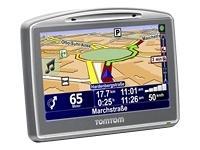
Tout d’abord, assurez-vous que vous avez obtenu le fichier de mise à jour TomTom GO 920T périphérique, téléchargé à partir SpeedcamUpdates.com.
Si encore n’ont pas eu, vous pouvez l’obtenir maintenant remplissant le formulaire que vous voyez sur cette page.
- Extraire les fichiers du paquet zip SpeedcamUpdates. Si le fichier que vous avez téléchargé n´est pas un fichier ZIP signifie que le fichier est déjà décompressé, et vous pouvez continuer à l´étape suivante de cette notice de montage.
Méthode 1.
- Cette méthode est valable si vous êtes en mesure de connecter votre appareil TomTom GO 920T à votre ordinateur PC et d'accéder au dossier principal partagé de l'appareil.
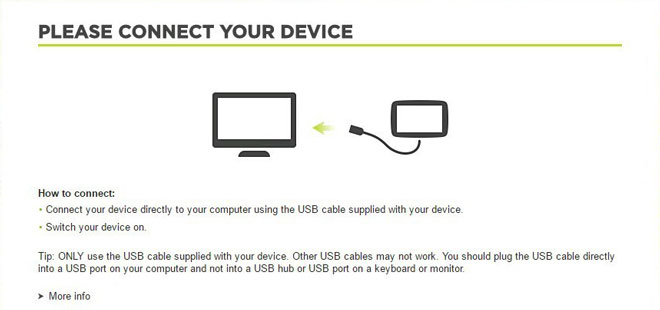
- Branchez votre appareil TomTom GO 920T sur votre ordinateur à travers le câble USB. Si tout se passe bien, vous devriez voir un nouveau disque que vous pouvez explorer à l'aide de Windows Explorer ou Finder si vous utilisez Mac.
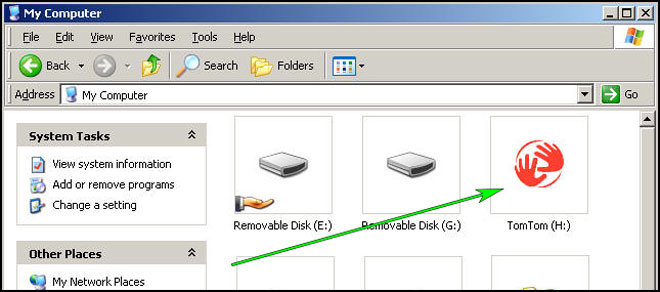
- En utilisant le fichier explorer chercher le dossier avec un nom de région ou de pays, comme l'Europe occidentale, Espagne, Italie, Royaume-Uni.
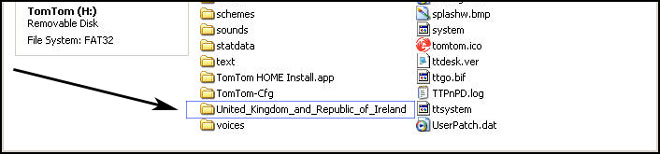
- Copiez les fichiers extraits de SpeedcamUpdates, OV2 et BMP, dans le dossier de carte que vous avez identifié lors de l'étape précédente.
- Vous pouvez activer les alertes et définir l'audio d'avertissement lorsque vous approchez des radars, dans la section « Activer les alertes ».
- Connectez-vous à votre compte TomTom GO 920T
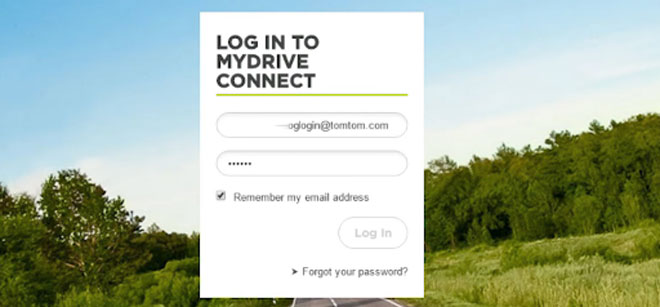
- Enregistrez votre appareil « TomTom GO 920T » ou sélectionnez-le s'il est déjà enregistré.
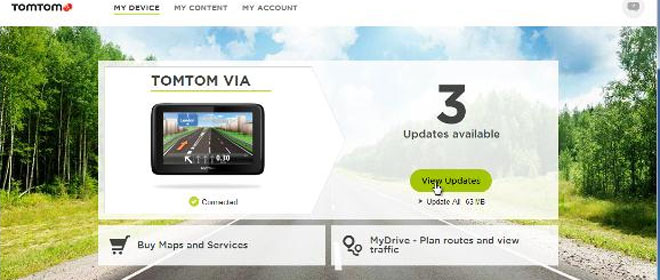
- Vous êtes prêt maintenant à choisir la méthode 2 ou la méthode 3 pour l'installation de radars.
Méthode 2.
- Utilisation du planificateur d'itinéraire
- Aller sur le site: MyDrive
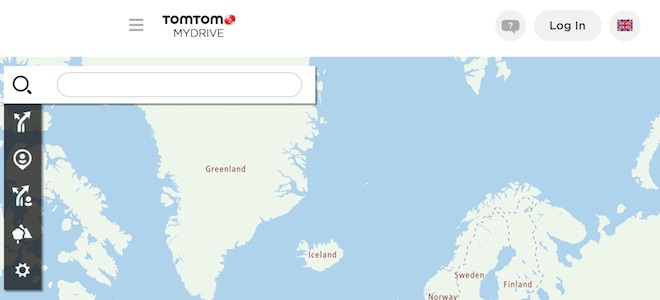
- Ne connectez-vous et cliquez sur Planificateur d'itinéraires ' Mes lieux 'fichiers POI 'Import POI fichier
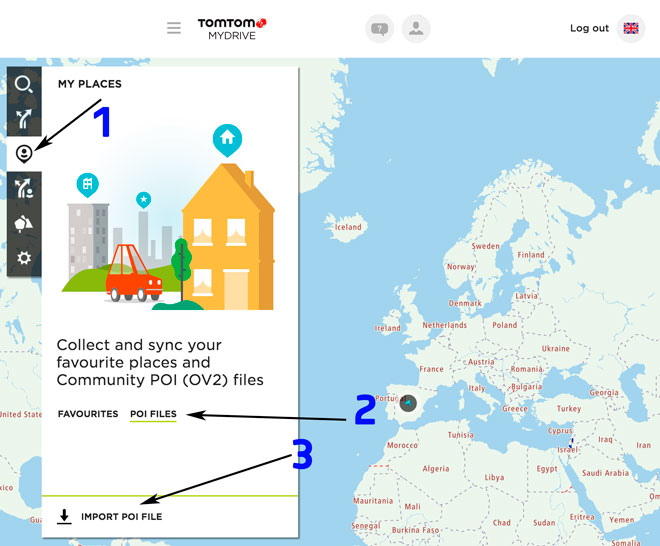
- Sélectionnez chaque fichier OV2 que vous avez téléchargé à partir de SpeedcamUpdates et appuyez sur le bouton Import.
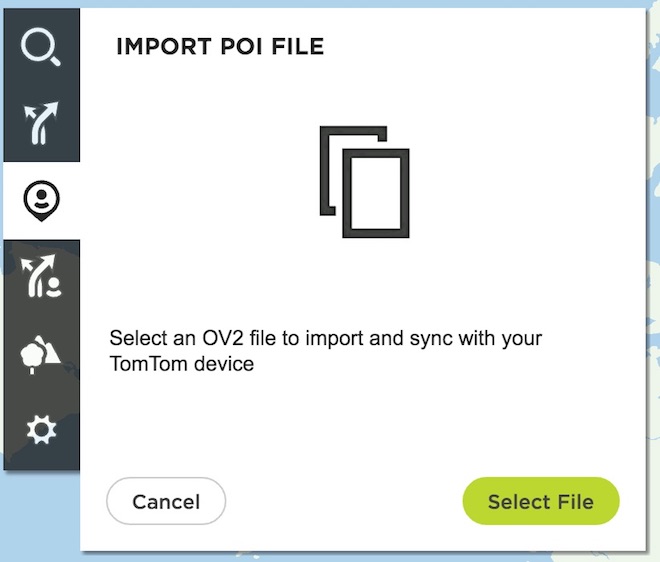
- Les fichiers seront automatiquement transférés sur votre appareil TomTom GO 920T.
- Vous pouvez activer les alertes et définir l'audio d'avertissement lorsque vous approchez des radars, dans la section « Activer les alertes ».
Méthode 3.
- Utilisation du contenu de la communauté Add avec MyDrive
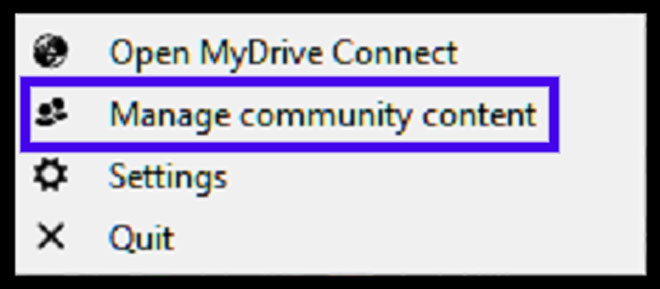
- Cliquez à droite dans l'icône MyDrive Connect dans le plateau du système et sélectionnez Gérer le contenu communautaire
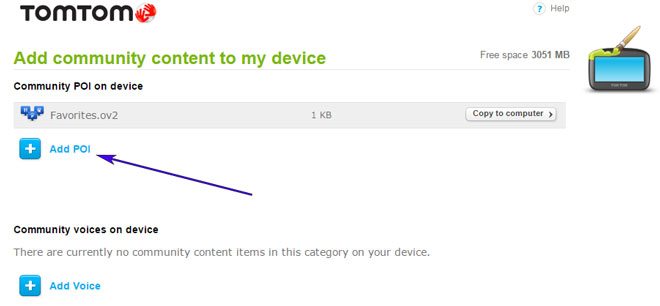
- Vous devez ajouter chaque fichier OV2 téléchargé à partir de SpeedcamUpdates en appuyant sur le bouton Add Poi. N'oubliez pas d'ajouter le bmp associé trop qui est inclus dans les fichiers téléchargés.
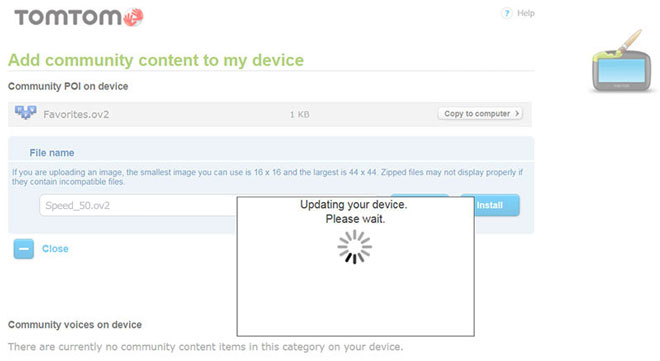
- Lorsque vous avez terminé la presse Installez pour transférer toutes les informations sur votre appareil.
- Activer les alertes
Afin d'activer les alertes, rendez-vous sur les paramètres principaux et POI, à l'approche d'un POI.
Rechercher les catégories où les radars sont situés
Sélectionnez la distance et le son d'avertissement par catégorie
Une icône de haut-parleur sera affichée près du nom de la catégorie.
Il existe 3 méthodes différentes pour installer des radars dans votre appareil TomTom, selon les capacités et la date de sortie.
Afin d'utiliser la méthode 2 ou la méthode 3, vous devez installer TomTom Software. Suivez les instructions suivantes pour le faire.
Téléchargez et installez le logiciel MyDrive de TomTom.
Vous avez besoin d'un compte TomTom enregistré.
Connectez votre appareil TomTom à votre ordinateur et exécutez le logiciel " MyDrive Connect "MyDrive Connect".
Rappelez-vous que vous pouvez personnaliser librement votre téléchargement. Accédez à du panneau de commande du client et à l’aide de l’outil de personnalisation afin d’obtenir une base de données de radars sur mesure selon vos besoins. Vous aurez besoin de cet outil si votre appareil n’accepte pas la taille de la nouvelle mise à jour. Vous pouvez ajouter et supprimer des données de radars de pays à votre configuration actuelle.
GO 920T Informations sur la mise à jour des radars
Le TomTom GO 920T offre une couverture cartographique étendue, avec des cartes détaillées des États-Unis, du Canada et de la plupart de l'Europe. Avec 5 millions de points d'intérêt préchargés, les utilisateurs peuvent facilement naviguer vers leurs destinations souhaitées. Des mises à jour régulières des cartes garantissent que vous disposez des dernières informations routières, y compris les nouveaux itinéraires et les changements dans les flux de circulation. Maintenir vos cartes à jour est essentiel pour une navigation précise, et le GO 920T simplifie ce processus en offrant un accès facile aux mises à jour, vous assurant de voyager en toute confiance à travers l'Amérique du Nord et l'Europe.
Mettre à jour les cartes de votre TomTom GO 920T est simple. Vous pouvez connecter l'appareil à votre ordinateur via USB ou utiliser une carte SD pour l'installation. Pour commencer, téléchargez le logiciel TomTom Home, qui vous guide tout au long du processus de mise à jour. Une fois connecté, le logiciel vérifiera les mises à jour de cartes disponibles et vous invitera à les installer. Cela garantit que votre appareil GPS reste équipé des cartes les plus précises et à jour, améliorant ainsi votre expérience de navigation.
Le TomTom GO 920T offre une assistance fiable pour l'itinéraire, vous aidant à naviguer efficacement jusqu'à votre destination. Grâce à son interface tactile intuitive, les utilisateurs peuvent facilement saisir des adresses et sélectionner des itinéraires. L'appareil comprend également des fonctionnalités d'alerte aux radars, vous assurant de rester informé des limites de vitesse et des amendes potentielles. Cette fonctionnalité améliore votre expérience de conduite en favorisant une navigation plus sûre et en vous aidant à éviter des pénalités inattendues sur la route.
Vous recherchez des informations supplémentaires sur les mises à jour GPS et les systèmes de navigation compatibles ?
Guide de mise à jour et d'installation GPS