
Garmin Colorado 300 (audio alert is not available)
Afin de mettre à jour votre GPS: Garmin Colorado 300 (audio alert is not available) la dernière mise à jour, il faut suivre les instructions suivante.
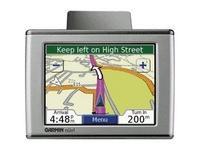
Tout d’abord, assurez-vous que vous avez obtenu le fichier de mise à jour Garmin Colorado 300 (audio alert is not available) périphérique, téléchargé à partir SpeedcamUpdates.com.
Si encore n’ont pas eu, vous pouvez l’obtenir maintenant remplissant le formulaire que vous voyez sur cette page.
- Extraire les fichiers du paquet zip SpeedcamUpdates. Si le fichier que vous avez téléchargé n´est pas un fichier ZIP signifie que le fichier est déjà décompressé, et vous pouvez continuer à l´étape suivante de cette notice de montage.
- Connectez votre appareil Garmin Colorado 300 (audio alert is not available) aide d´un câble USB à votre PC. Maintenant, lancez POI Loader. Sélectionnez le dossier où vous avez extrait les fichiers avant. Continuez avec Express Mode et terminer votre installation. Les renseignements seront transférés sur votre appareil Garmin Colorado 300 (audio alert is not available).
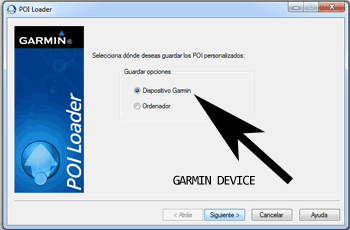
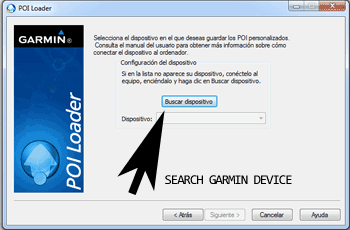
- Ainsi, comme expliqué précédemment, sélectionnez le dossier cible sur votre disque dur qui contient les fichiers décompressés de notre base de données. Maintenant vous pouvez choisir entre le mode Express et le mode manuel. Sélectionnez Mode Express.
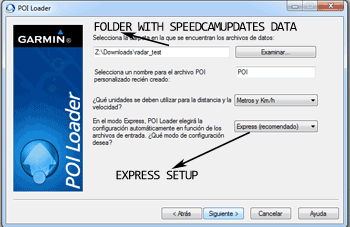
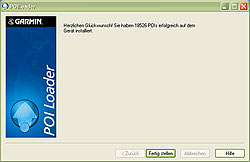
- Dans ce mode, tous les paramètres sont donnés par POI Loader. Appuyez sur le bouton Suivant et tous les radars seront installés.
En orden de transférer les informations de base de données radars sur votre appareil Garmin Colorado 300 (audio alert is not available) vous devez utiliser l´application POI Loader. Cliquez sur le lien suivant pour le télécharger.
POI Loader Software
Rappelez-vous que vous pouvez personnaliser librement votre téléchargement. Accédez à du panneau de commande du client et à l’aide de l’outil de personnalisation afin d’obtenir une base de données de radars sur mesure selon vos besoins. Vous aurez besoin de cet outil si votre appareil n’accepte pas la taille de la nouvelle mise à jour. Vous pouvez ajouter et supprimer des données de radars de pays à votre configuration actuelle.
Colorado 300 (audio alert is not available) Informations sur la mise à jour des radars
Le Garmin Colorado 300 offre une couverture cartographique étendue adaptée à diverses activités de plein air, y compris la randonnée et la navigation de plaisance. Pour garantir une navigation optimale, il est essentiel de maintenir la base de données cartographique à jour. Des mises à jour régulières peuvent améliorer la précision de vos itinéraires et fournir de nouveaux points d'intérêt. Les utilisateurs doivent vérifier les dernières versions des cartes compatibles avec le Colorado 300 afin d'éviter des problèmes tels que le blocage sur l'écran de chargement des cartes. Maintenir vos cartes à jour améliore non seulement l'efficacité de la navigation, mais garantit également l'accès aux informations géographiques les plus récentes.
La mise à jour des cartes du Garmin Colorado 300 implique un processus simple utilisant l'installation via USB ou carte SD. Tout d'abord, connectez l'appareil à un ordinateur via USB ou insérez une carte SD contenant les mises à jour des cartes. Accédez au site web de Garmin pour télécharger les derniers fichiers de cartes. Une fois téléchargés, transférez les fichiers dans le répertoire approprié sur l'appareil ou la carte SD. Après le transfert, éjectez en toute sécurité l'appareil ou la carte et redémarrez le Colorado 300. Ce processus garantit que votre GPS dispose des cartes les plus récentes pour une navigation précise.
Le Garmin Colorado 300 offre une guidance de route fiable, permettant aux utilisateurs de naviguer efficacement vers leurs destinations souhaitées. Bien qu'il ne prenne pas en charge les alertes sonores, les indications visuelles sur l'écran LCD rétroéclairé de 3" aident les utilisateurs à rester sur la bonne voie. De plus, l'appareil peut aider à identifier les emplacements des radars, améliorant la sécurité lors de la navigation. Les utilisateurs peuvent accéder à ces fonctionnalités via le menu Raccourcis, garantissant une expérience de navigation fluide. En utilisant les capacités du Colorado 300, les utilisateurs peuvent explorer de nouvelles zones en toute confiance, sans craindre de se perdre.
Vous recherchez des informations supplémentaires sur les mises à jour GPS et les systèmes de navigation compatibles ?
Guide de mise à jour et d'installation GPS