
Becker Traffic Assist Z 203
Afin de mettre à jour votre GPS: Becker Traffic Assist Z 203 la dernière mise à jour, il faut suivre les instructions suivante.
Tout d’abord, assurez-vous que vous avez obtenu le fichier de mise à jour Becker Traffic Assist Z 203 périphérique, téléchargé à partir SpeedcamUpdates.com.
Si encore n’ont pas eu, vous pouvez l’obtenir maintenant remplissant le formulaire que vous voyez sur cette page.
- Extraire les fichiers du paquet zip SpeedcamUpdates. Si le fichier que vous avez téléchargé n´est pas un fichier ZIP signifie que le fichier est déjà décompressé, et vous pouvez continuer à l´étape suivante de cette notice de montage.
- Connectez votre appareil Becker Traffic Assist Z 203 aide d´un câble USB à votre PC. Une fois que votre PC a détecté votre périphérique GPS comme un disque de stockage externe ouvrez le dossier "./iGO8/CONTENT/speedcam". Copier dans ce dossier les fichiers extraits à partir du fichier zip avant.
- Une fois les fichiers ont été copiés dans votre appareil Becker Traffic Assist Z 203, débranchez le câble USB, puis redémarrez l´appareil Becker Traffic Assist Z 203.
- Lorsque l´appareil Becker Traffic Assist Z 203 termine son démarrage, puis rebranchez-le à votre PC. Ouvrez à nouveau le dossier "./iGO8/CONTENT/speedcam". Maintenant, vous verrez deux fichiers de plus, appelé speedcam.spdb et SpeedcamUpdates.spud respectivement. Supprimez le fichier appelé SpeedcamUpdates.spud. Enfin renommer "speedcam.spdb" comme SpeedcamUpdates.spud
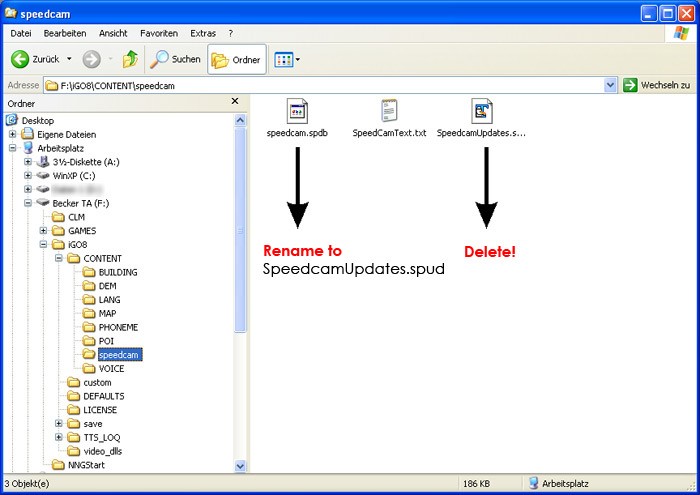
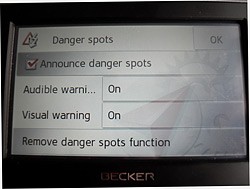
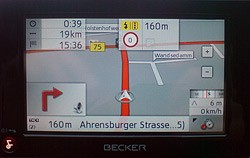
- Débranchez votre appareil Becker Traffic Assist Z 203 partir de votre PC. Redémarrez votre appareil Becker Traffic Assist Z 203. Maintenant, aller à l´extérieur pour obtenir une couverture GPS. Vérifiez que le nouveau menu a été créé. Allez dans "Paramètres / Paramètres de navigation / spot Danger" et "Paramètres / Paramètres de navigation / radars". Vérifiez que chaque option est ajusté à vos préférences.
 |  |
Rappelez-vous que vous pouvez personnaliser librement votre téléchargement. Accédez à du panneau de commande du client et à l’aide de l’outil de personnalisation afin d’obtenir une base de données de radars sur mesure selon vos besoins. Vous aurez besoin de cet outil si votre appareil n’accepte pas la taille de la nouvelle mise à jour. Vous pouvez ajouter et supprimer des données de radars de pays à votre configuration actuelle.
Becker Traffic Assist Z 203 Informations sur la mise à jour des radars
Le Becker Traffic Assist Z 203 offre une couverture cartographique étendue à travers l'Europe, garantissant aux utilisateurs un accès à des informations de navigation détaillées et précises. Les mises à jour régulières de la base de données cartographique sont essentielles pour maintenir des performances et une précision optimales. Ces mises à jour incluent de nouvelles routes, des changements dans les schémas de circulation et des points d'intérêt actualisés, ce qui améliore l'expérience globale de navigation. Pour vous assurer d'utiliser les cartes les plus récentes, il est recommandé de vérifier les mises à jour périodiquement. Maintenir la base de données cartographique de votre appareil à jour permet une planification d'itinéraire plus efficace et une fiabilité accrue de la navigation.
La mise à jour du Becker Traffic Assist Z 203 est un processus simple qui peut être effectué via USB ou carte SD. Pour lancer la mise à jour, téléchargez d'abord les derniers fichiers de cartes depuis le site web de Becker sur votre ordinateur. Ensuite, transférez ces fichiers sur une clé USB ou une carte SD. Insérez la clé USB ou la carte SD dans l'appareil, puis suivez les instructions à l'écran pour terminer l'installation. Cette méthode garantit que votre système de navigation est équipé des cartes les plus récentes, améliorant ainsi votre expérience de conduite avec des informations de routage précises.
Le Becker Traffic Assist Z 203 offre une guidance précise de l'itinéraire avec des fonctionnalités telles que la navigation virage par virage et les vues en 3D, facilitant ainsi le suivi des directions. De plus, l'appareil inclut une fonction d'alerte aux radars, aidant les conducteurs à rester informés des contrôles de vitesse potentiels le long de leur trajet. Cette fonctionnalité contribue non seulement au respect des règles de circulation, mais améliore également la sécurité routière globale. En utilisant efficacement ces outils de navigation, les utilisateurs peuvent naviguer en toute confiance et réduire la probabilité de retards inattendus.
Vous recherchez des informations supplémentaires sur les mises à jour GPS et les systèmes de navigation compatibles ?
Guide de mise à jour et d'installation GPS